
苹果公布将在纽约发布会结束后正式推送 iOS 12.1
苹果今天凌晨宣布 iOS 12.1 系统更新将在今晚的纽约 iPad Pro 发布会后立即向公众发布。
11 月 19 日消息,苹果大量发送通知邮件,宣布从下个月开始不再为运行 iOS 8 或更早版本的 iPhone 和 iPad 提供 iCloud 备份功能,而且苹果还将删除这些设备的现有备份。
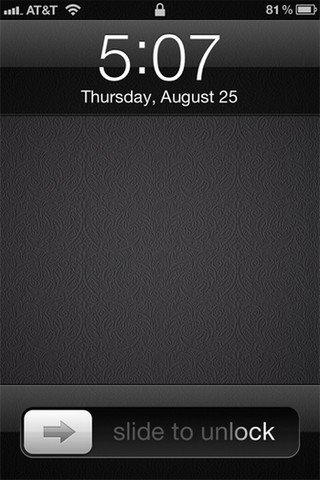
当地时间 2024 年 12 月 18 日起,苹果用户至少需要 iOS 9 版本采用继续通过 iCloud 进行设备备份。
对于 iOS 8 或更早版本的 iPhone 或 iPad 设备,用户只能自行将其备份到 Mac 或 Windows PC 上。
根据苹果的说法,自 iOS 9 起便已由之前的系统转向 CloudKit 备份系统,现在看来该公司正在逐步停止使用旧的备份系统。
自 2025 年 5 月 17 日起,设备需运行 iOS 9 或更高版本才能进行设备备份。这是为了与我们发布的最低软件要求更加一致。在这个日期之前,你可以正常使用这项服务。之后,除非你将设备更新至 iOS 9 或更高版本,否则备份数据会被删除。
如果你的设备运行的已经是更新后的软件,则无需采取任何操作。2025 年 5 月 17 日之后,如果设备运行的是 iOS 5 至 iOS 8 中的任一版本:
你无法为这些设备创建新的备份。
你无法访问这些设备上的现有备份。
iPhone、iPad 或 iPod touch 上的所有 App、数据和内容都会保留在你的设备上。要继续使用 iCloud 云备份,请将 iPhone 或 iPad 更新到 iOS 9 或更高版本。或者,你可以使用 iTunes 或“访达”手动将设备备份到 Mac 或 PC。
如果你拥有 iPhone 4S 或更新机型、iPad 2 或更新机型,或者 iPod touch(第 5 代)或更新机型,你可以将设备更新到 iOS 9 或更高版本,并继续使用 iCloud 云备份。
大家还可以直接使用爱思助手全备份将所有资料备份到Mac 或 PC,参考教程如下:爱思助手备份与恢复
特别声明:本文版权归文章作者所有,仅代表作者观点,不代表爱思助手观点和立场。本文为第三方用户上传,仅用于学习和交流,不用于商业用途,如文中的内容、图片、音频、视频等存在第三方的知识产权,请及时联系我们删除。